
احفظ النصوص القيّمة باستخدام خاصية OCR
21. September 2022 بقلم Bianca Palmer

كثيرًا ما نصادف مستندًا مهمًا، رسالة مطبوعة، مقالًا صحفيًا، إيصالًا، فاتورة، أو أي نوع آخر من النصوص التي نرغب في حفظها. لحسن الحظ، يمكن تحويل هذه النصوص القيّمة بسهولة إلى صيغة رقمية باستخدام OCR (التعرّف البصري على الأحرف).
كل ما نكتبه "على الورق" اليوم يكون في شكل رقمي. بالإضافة إلى سهولة القيام بذلك، فإن تحويل نصك إلى صيغة رقمية يفتح العديد من الإمكانيات. على سبيل المثال، يسهّل عملية التحرير.
بعد مسح نصوصك ضوئيًا باستخدام جهاز الماسح الضوئي أو حتى الهاتف المحمول، يظهر سؤال: كيف يمكن استخراج النص من الصورة باستخدام OCR؟ لا حاجة لكتابة كل شيء يدويًا، إذ توفّر تقنية OCR حلاً سريعًا وبسيطًا. وعبر استخدام محوّل OCR عبر الإنترنت، يصبح النص رقميًا خلال لحظات. اكتشف أدناه كيفية تحويل مستند ممسوح ضوئيًا إلى نص.
كيف أُحوّل النصوص القديمة إلى صيغة رقمية؟
على الرغم من أن تحويل مستنداتك الورقية القديمة المغبرة إلى صيغة رقمية أمر سهل، إلا أن هناك بعض العوامل التي يجب مراعاتها للحصول على نتائج وأداء أفضل من OCR.
للحصول على أفضل النتائج، يجب أن يكون النص واضحًا ومطبوعًا آليًا. التقط صورة واضحة للمستند الذي تريد تحويله. إذا كنت تريد مسح نص بخط اليد، فستعتمد نتيجة التحويل على مدى وضوح الكتابة. ومع ذلك، لن تكون النتيجة مثالية، لأن النصوص المكتوبة بخط اليد نادرًا ما يتم تفسيرها بشكل صحيح بواسطة تقنية OCR. ومع ذلك، يمكننا توقع تطورات تكنولوجية في هذا المجال في المستقبل القريب.
هل يمكنني تحسين جودة المسح الضوئي؟
لضمان أن تكون عمليات المسح التي قمت بها عالية الجودة، قم بزيادة التباين بين النص والخلفية. لماذا هذا مهم؟ لأن المستندات ذات التباين المنخفض قد تؤدي إلى OCR ضعيف. من خلال زيادة التباين، يمكن لتقنية OCR تمييز النص بسهولة أكبر عن الخلفية. إذا كانت بعض أجزاء النص باهتة، يمكن تصحيحها لاحقًا.
هل بعض عمليات المسح لديك تبدو "مائلة قليلاً"؟ لن يكون هذا مشكلة بالنسبة لمعظم برامج OCR، حيث يمكنها التعامل مع قدر بسيط من الميل والتشويه. عندما تكون خيار "تصحيح الميل" (deskew) متاحًا، تأكد من استخدامه على ملفك.
حان وقت تحويل عمليات المسح أو الصور إلى نص
الآن بعد أن عرفت جميع العوامل الضرورية، يمكنك البدء في استخراج النص. اليوم، سنعرض لك خيارين مختلفين يمكنك استخدامهما عند استخراج النص من صورة أو مسح ضوئي باستخدام OCR.
التحويل إلى TXT
TXT تنسيق بسيط. لا يحتوي إلا على نص عادي، بدون تنسيق وبدون صور. إذا كنت تريد استخراج النص من مسح ضوئي أو صورة، فهذا هو الخيار الأنسب لك. كما أن حجم الملف يكون صغيرًا ويمكن فتحه في أي برنامج كتابة.
التحويل إلى Word
تحويل النص إلى DOCX أو DOC مثالي لمستخدمي Microsoft Word. ما ميزة مستندات Word؟ تحاول عملية OCR الحفاظ على تنسيق الملف الأصلي قدر الإمكان. إذا كانت الرسومات أو الصور جزءًا من المسح أو الصورة، فسيُطبَّق ذلك عليها أيضًا. للحصول على أفضل النتائج، يرجى تحديد جميع اللغات التي يحتوي عليها الملف.
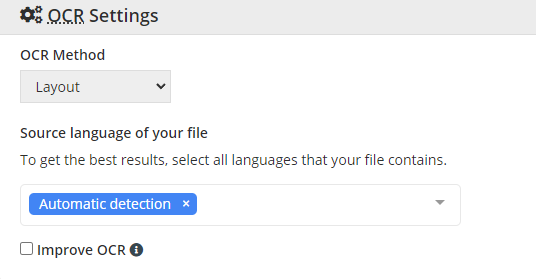
نصيحة: OCR2Edit - التحويل إلى Word: عند تحويل الصور أو الملفات الممسوحة ضوئيًا إلى أحد التنسيقات المستخدمة في برنامج معالجة النصوص Microsoft Word (DOC, DOCX)، في إعدادات OCR:
- اختر أداة التعرّف الضوئي على الحروف (OCR) طريقة OCR (تخطيط أو تعرّف على النص).
- اختر اختر لغة ملفك لتحسين أداء OCR.
- حدّد المربع - تحسين OCR في الإعدادات الاختيارية لتحسين تعرّف OCR على النص (تحويل النص إلى لون واحد).