
Сохраните важный текст с помощью OCR
21. September 2022 автор Bianca Palmer

Часто нам попадается важный документ, напечатанное письмо, газетная статья, чек, счет или какой‑то другой текст, который нужно сохранить. К счастью, такие ценные тексты легко можно преобразовать в цифровой формат с помощью OCR (оптического распознавания символов).
Все, что мы сейчас «пишем на бумаге», существует в цифровом виде. Помимо простоты, преобразование текста в цифровой формат открывает множество возможностей. Например, упрощает процесс редактирования.
После сканирования текста с помощью сканера или даже мобильного телефона возникает вопрос: как извлечь текст с изображения с помощью OCR? Нет необходимости все перепечатывать вручную, потому что технология OCR предлагает быстрое и простое решение. Более того, при использовании онлайн‑конвертера OCR текст становится цифровым за несколько мгновений. Узнайте ниже, как преобразовать сканированный документ в текст.
Как оцифровать старые тексты?
Хотя перевести старые бумажные документы в цифровой вид легко, для получения более качественных результатов и работы OCR есть несколько факторов, которые стоит учитывать.
Чтобы получить наилучший результат, текст должен быть четким и напечатанным. Сделайте четкое фото документа, который хотите конвертировать. Если вы хотите сканировать рукописный текст, результат преобразования будет зависеть от того, насколько разборчивым он является. Даже в этом случае результат не будет идеальным, так как рукописные тексты по-прежнему редко корректно распознаются OCR. Тем не менее, в ближайшем будущем можно ожидать технологического прогресса в этой области.
Могу ли я улучшить качество скана?
Чтобы ваши сканы были высокого качества, увеличьте контраст между текстом и фоном. Почему это важно? Потому что документы с низким контрастом могут привести к плохому результату OCR. Увеличивая контраст, OCR сможет легче отличать текст от фона. Если части текста поблекли, их можно будет исправить позже.
Некоторые из ваших сканов получились немного «наклоненными»? Для большинства программ OCR это не проблема, так как они справляются с небольшим перекосом и искажениями. Когда доступна опция «deskew», не забудьте применить ее к вашему файлу.
Пора конвертировать ваши сканы или изображения в текст
Теперь, когда вы знаете все необходимые факторы, можно приступать к извлечению текста. Сегодня мы покажем вам два варианта, которые вы можете использовать при извлечении текста с изображения или скана с помощью OCR.
Конвертировать в TXT
TXT - это простой формат. Он содержит только обычный текст. Без форматирования и без изображений. Если вы хотите извлечь текст из скана или изображения, это оптимальный вариант. Плюс в том, что файлы небольшие и открываются в любой программе для работы с текстом.
Конвертировать в Word
Преобразование текста в DOCX или DOC идеально подходит для пользователей Microsoft Word. Преимущество документов Word в том, что при операции OCR максимально сохраняется исходное форматирование. Если в скане или изображении есть графика или картинки, это относится и к ним. Для наилучшего результата выберите все языки, присутствующие в файле.
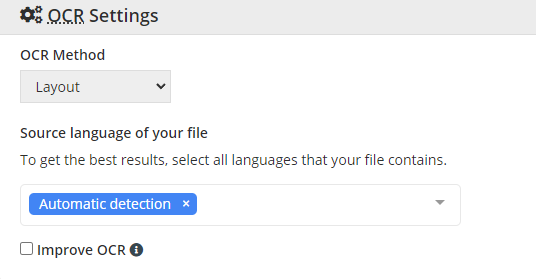
СОВЕТ: OCR2Edit - Конвертация в Word: при конвертации изображений или сканов в один из форматов, используемых текстовым редактором Microsoft Word (DOC, DOCX), в разделе Настройки OCR:
- Выберите OCR выберите метод (разметка или распознавание текста).
- Выберите выберите язык вашего файла чтобы улучшить OCR.
- Отметьте флажок Улучшить OCR в дополнительных настройках, чтобы улучшить распознавание (преобразование текста в монохромный вид).