
Simpan Teks Berharga Dengan OCR
21. September 2022 oleh Bianca Palmer
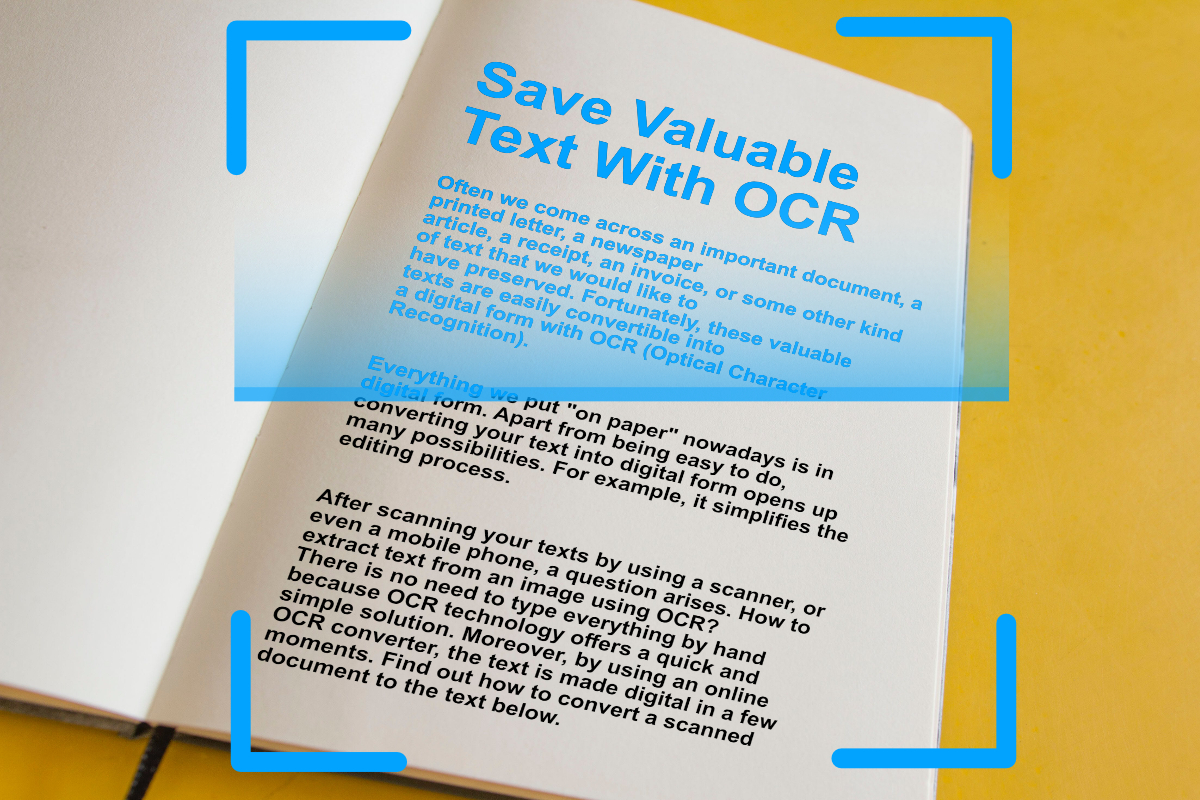
Sering kali kita menemukan dokumen penting, surat tercetak, artikel koran, struk, faktur, atau jenis teks lain yang ingin kita simpan. Untungnya, teks-teks berharga ini mudah diubah ke bentuk digital dengan OCR (Optical Character Recognition).
Segala sesuatu yang kita tuangkan "di atas kertas" saat ini sudah berbentuk digital. Selain mudah dilakukan, mengonversi teks Anda ke bentuk digital juga membuka banyak kemungkinan. Misalnya, mempermudah proses pengeditan.
Setelah memindai teks dengan scanner, atau bahkan ponsel, muncul satu pertanyaan. Bagaimana cara mengekstrak teks dari gambar menggunakan OCR? Tidak perlu mengetik semuanya secara manual karena teknologi OCR menawarkan solusi cepat dan sederhana. Selain itu, dengan menggunakan konverter OCR online, teks akan menjadi digital hanya dalam beberapa saat. Pelajari cara mengonversi dokumen hasil scan menjadi teks di bawah ini.
Bagaimana Cara Mendigitalkan Teks Lama?
Meskipun mudah mengubah dokumen kertas lama berdebu menjadi bentuk digital, masih ada beberapa faktor yang perlu diperhatikan untuk mendapatkan hasil dan performa OCR yang lebih baik.
Untuk hasil terbaik, teks harus jelas dan diketik dengan mesin. Ambil foto yang jelas dari dokumen yang ingin Anda konversi. Jika Anda ingin memindai teks tulisan tangan, hasil konversi akan bergantung pada seberapa terbaca tulisan tersebut. Meski begitu, hasilnya tidak akan sempurna, karena teks tulisan tangan masih jarang dapat dikenali dengan benar oleh OCR. Namun, kita dapat mengharapkan kemajuan teknologi di bidang ini dalam waktu dekat.
Bisakah Saya Meningkatkan Kualitas Hasil Scan?
Untuk memastikan hasil pindai Anda berkualitas tinggi, tingkatkan kontras antara teks dan latar belakang. Mengapa ini penting? Karena dokumen dengan kontras rendah dapat menghasilkan OCR yang buruk. Dengan meningkatkan kontras, OCR dapat lebih mudah membedakan teks dari latar belakang. Jika sebagian teks memudar, hal tersebut masih dapat diperbaiki nanti.
Beberapa hasil scan Anda tampak agak "miring"? Ini tidak akan menjadi masalah bagi sebagian besar program OCR karena mereka dapat menangani sedikit kemiringan dan distorsi. Saat opsi "deskew" tersedia, pastikan untuk menggunakannya pada file Anda.
Saatnya Mengonversi Hasil Scan atau Gambar Menjadi Teks
Sekarang setelah Anda mengetahui semua faktor yang diperlukan, Anda dapat mulai mengekstrak teks. Hari ini, kami akan menunjukkan dua opsi berbeda yang dapat Anda gunakan saat mengekstrak teks dari gambar atau hasil pindai dengan OCR.
Konversi ke TXT
TXT adalah format sederhana. Hanya berisi teks biasa. Tanpa pemformatan, dan tanpa gambar. Jika Anda ingin mengekstrak teks dari hasil scan atau gambar, ini adalah opsi terbaik. Keunggulan lainnya, ukuran filenya kecil dan dapat dibuka di program pengolah teks apa pun.
Konversi ke Word
Mengonversi teks ke DOCX atau DOC sangat cocok untuk pengguna Microsoft Word. Keunggulan dokumen Word? Proses OCR akan berusaha mempertahankan pemformatan asli sebaik mungkin. Jika grafik atau gambar merupakan bagian dari hasil scan atau gambar, hal ini juga akan diterapkan. Untuk mendapatkan hasil terbaik, pilih semua bahasa yang ada di dalam file.
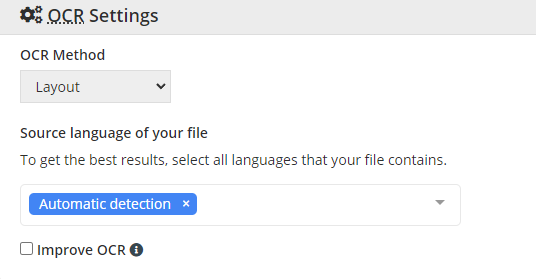
TIP: OCR2Edit - Konversi ke Word: Saat mengonversi gambar atau hasil scan ke salah satu format yang digunakan perangkat lunak pengolah kata Microsoft Word (DOC, DOCX), di Pengaturan OCR:
- Pilih OCR Metode (Layout atau Pengenalan Teks).
- Pilih bahasa file Anda untuk meningkatkan OCR.
- Centang kotak - Tingkatkan OCR di pengaturan opsional untuk meningkatkan pengenalan OCR (mengubah teks menjadi monokrom).