
บันทึกข้อความสำคัญด้วย OCR
21. September 2022 โดย Bianca Palmer
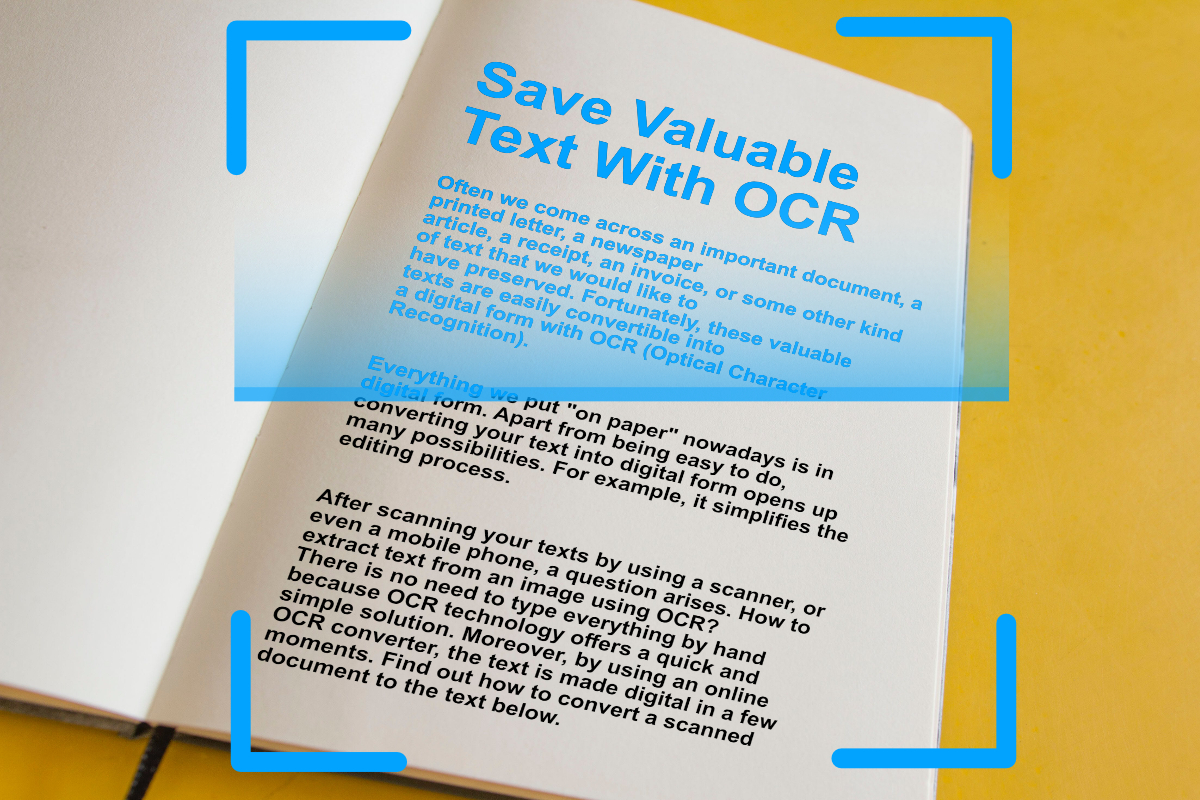
บ่อยครั้งที่เราเจอเอกสารสำคัญ จดหมายที่พิมพ์ บทความจากหนังสือพิมพ์ ใบเสร็จ ใบแจ้งหนี้ หรือข้อความประเภทอื่นที่เราอยากเก็บรักษาไว้ โชคดีที่ ข้อความสำคัญเหล่านี้สามารถแปลงเป็นรูปแบบดิจิทัลได้อย่างง่ายดายด้วย OCR (Optical Character Recognition)
ทุกอย่างที่เราเขียน “ลงบนกระดาษ” ในปัจจุบันอยู่ในรูปแบบดิจิทัล นอกจากทำได้ง่ายแล้ว การแปลงข้อความของคุณเป็นรูปแบบดิจิทัลยังเปิดโอกาสได้อีกมากมาย เช่น ทำให้ขั้นตอนการแก้ไขสะดวกขึ้น
หลังจากสแกนข้อความของคุณด้วยสแกนเนอร์ หรือแม้แต่โทรศัพท์มือถือแล้ว คำถามหนึ่งที่ตามมาคือ จะดึงข้อความออกจากรูปภาพด้วย OCR ได้อย่างไร ไม่จำเป็นต้องพิมพ์ใหม่ทั้งหมดด้วยมือ เพราะเทคโนโลยี OCR มีโซลูชันที่รวดเร็วและเรียบง่ายให้ใช้งาน นอกจากนี้เมื่อใช้ตัวแปลง OCR ออนไลน์ ข้อความจะถูกทำให้เป็นดิจิทัลได้ในไม่กี่อึดใจ ดูวิธีแปลงเอกสารสแกนเป็นข้อความได้ด้านล่าง
จะแปลงข้อความเก่าให้เป็นดิจิทัลได้อย่างไร
แม้ว่าการแปลงเอกสารกระดาษเก่า ๆ ให้เป็นดิจิทัลจะทำได้ง่าย แต่ยังมีปัจจัยบางอย่างที่ควรคำนึงถึงเพื่อให้ได้ผลลัพธ์และประสิทธิภาพของ OCR ที่ดียิ่งขึ้น
เพื่อผลลัพธ์ที่ดี ตัวอักษรควรชัดเจนและพิมพ์ด้วยเครื่อง ถ่ายภาพเอกสารที่ต้องการแปลงให้ชัดเจน หากต้องการสแกนลายมือ ผลลัพธ์การแปลงจะขึ้นอยู่กับความชัดเจนของลายมือ แม้เช่นนั้นก็จะไม่สมบูรณ์แบบ เนื่องจาก OCR ยังไม่สามารถอ่านลายมือได้อย่างถูกต้องเสมอไป แต่อาจมีความก้าวหน้าทางเทคโนโลยีในด้านนี้ในอนาคตอันใกล้
ปรับคุณภาพสแกนให้ดีขึ้นได้ไหม
เพื่อให้สแกนของคุณมีคุณภาพสูง ให้เพิ่มความต่างระหว่างสีของข้อความและพื้นหลัง ทำไมจึงสำคัญ เพราะเอกสารที่มีความต่างของสีต่ำอาจทำให้ OCR ทำงานได้ไม่ดี เมื่อเพิ่มความต่างของสีแล้ว OCR จะสามารถแยกข้อความออกจาก พื้นหลัง ได้ง่ายขึ้น หากบางส่วนของตัวอักษรจางลง สามารถแก้ไขได้ในภายหลัง
ไฟล์สแกนของคุณบางส่วน “เอียง” อยู่หรือเปล่า สำหรับโปรแกรม OCR ส่วนใหญ่แล้วสิ่งนี้ไม่ใช่ปัญหา เพราะสามารถจัดการกับการเอียงหรือความบิดเบี้ยวเล็กน้อยได้ เมื่อมีตัวเลือก "deskew" ให้ใช้งาน อย่าลืมใช้กับไฟล์ของคุณ
ถึงเวลาที่จะแปลงไฟล์สแกนหรือรูปภาพของคุณเป็นข้อความ
เมื่อคุณทราบปัจจัยที่จำเป็นทั้งหมดแล้ว ก็สามารถเริ่มดึงข้อความได้ วันนี้เราจะแสดงตัวเลือก 2 แบบที่คุณสามารถใช้ได้เมื่อ ดึงข้อความจากรูปภาพหรือไฟล์สแกนด้วย OCR
แปลงเป็น TXT
TXT เป็นฟอร์แมตที่เรียบง่าย มีเพียงข้อความล้วน ไม่มีการจัดรูปแบบและไม่มีรูปภาพ หากคุณต้องการดึงข้อความจากไฟล์สแกนหรือรูปภาพ นี่คือตัวเลือกที่เหมาะที่สุด และยังทำให้ไฟล์มีขนาดเล็กและเปิดได้ในโปรแกรมเขียนเอกสารทุกประเภท
แปลงเป็น Word
การแปลงข้อความเป็น DOCX หรือ DOC เหมาะอย่างยิ่งสำหรับผู้ใช้ Microsoft Word ข้อดีของเอกสาร Word คือ กระบวนการ OCR จะพยายามรักษาการจัดรูปแบบของต้นฉบับไว้ให้ใกล้เคียงที่สุด หากมีกราฟิกหรือรูปภาพอยู่ในไฟล์สแกนหรือภาพถ่าย ก็จะใช้กับส่วนนั้นด้วยเช่นกัน เพื่อผลลัพธ์ที่ดีที่สุด โปรดเลือกทุกภาษาที่มีอยู่ในไฟล์
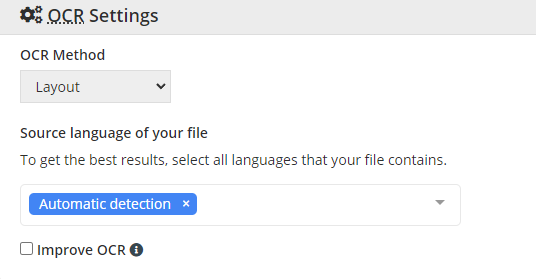
เคล็ดลับ: OCR2Edit - แปลงเป็น Word: เมื่อแปลงรูปภาพหรือไฟล์สแกนเป็นหนึ่งในฟอร์แมตที่ใช้กับซอฟต์แวร์ประมวลผลคำ Microsoft Word (DOC, DOCX) ที่ การตั้งค่า OCR:
- เลือก OCR วิธีการ (จัดรูปแบบหน้าเอกสารหรือจดจำข้อความ)
- เลือก ภาษาของไฟล์ของคุณ เพื่อปรับปรุงผลลัพธ์ OCR
- เลือกช่อง ปรับปรุง OCR ในการตั้งค่าเพิ่มเติมเพื่อปรับปรุงการจดจำ OCR (เปลี่ยนข้อความให้เป็นสีเดียว)