
Wertvollen Text mit OCR sichern
21. September 2022 von Bianca Palmer
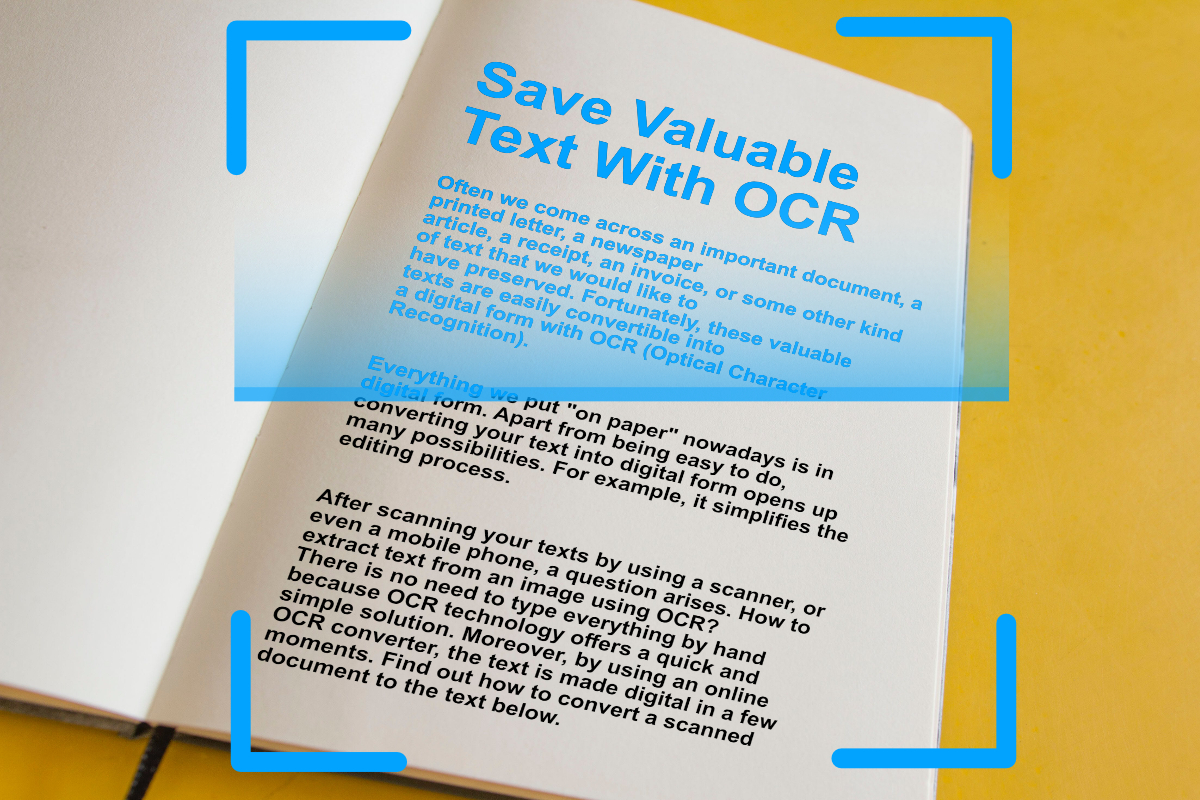
Oft stoßen wir auf ein wichtiges Dokument, einen gedruckten Brief, einen Zeitungsartikel, eine Quittung, eine Rechnung oder eine andere Art von Text, den wir gerne bewahren möchten. Zum Glück lassen sich diese wertvollen Texte mit OCR leicht in eine digitale Form umwandeln (Optical Character Recognition).
Alles, was wir heutzutage "auf Papier bringen", liegt in digitaler Form vor. Neben der einfachen Handhabung eröffnet die Umwandlung Ihres Textes in digitale Form viele Möglichkeiten. Zum Beispiel wird der Bearbeitungsprozess vereinfacht.
Nachdem Sie Ihre Texte mit einem Scanner oder sogar mit einem Mobiltelefon gescannt haben, stellt sich eine Frage: Wie kann man Text mit OCR aus einem Bild extrahieren? Es ist nicht nötig, alles von Hand abzutippen, denn die OCR-Technologie bietet eine schnelle und einfache Lösung. Durch die Nutzung eines Online-OCR-Konverters wird der Text in wenigen Augenblicken digital. Unten erfahren Sie, wie Sie ein gescanntes Dokument in Text umwandeln.
Wie digitalisiere ich alte Texte?
Auch wenn es einfach ist, verstaubte alte Papierdokumente in digitale Form zu bringen, gibt es dennoch einige Faktoren zu beachten, um bessere OCR-Ergebnisse und -Leistungen zu erzielen.
Für optimale Ergebnisse sollte der Text klar und maschinengeschrieben sein. Machen Sie ein scharfes Foto des Dokuments, das Sie konvertieren möchten. Wenn Sie handgeschriebenen Text scannen möchten, hängt das Konvertierungsergebnis davon ab, wie gut die Schrift lesbar ist. Selbst dann wird das Ergebnis nicht perfekt sein, da handschriftliche Texte von der OCR-Technologie nach wie vor selten vollständig korrekt erkannt werden. In naher Zukunft sind jedoch technologische Fortschritte in diesem Bereich zu erwarten.
Kann ich die Scanqualität verbessern?
Damit Ihre Scans eine hohe Qualität haben, sollten Sie den Kontrast zwischen Text und Hintergrund erhöhen. Warum ist das wichtig? Dokumente mit geringem Kontrast können zu schlechten OCR-Ergebnissen führen. Durch das Erhöhen des Kontrasts kann die OCR den Text leichter vom Hintergrund unterscheiden. Wenn Teile des Textes verblasst sind, können sie später korrigiert werden.
Sind einige Ihrer Scans ein wenig "schief"? Das ist für die meisten OCR-Programme kein Problem, da sie eine leichte Schräglage und Verzerrungen verarbeiten können. Wenn die Option "Geraderücken" (deskew) verfügbar ist, sollten Sie sie auf Ihre Datei anwenden.
Zeit, Ihre Scans oder Bilder in Text zu konvertieren
Jetzt, da Sie alle notwendigen Faktoren kennen, können Sie mit der Textextraktion beginnen. Heute zeigen wir Ihnen zwei verschiedene Optionen, die Sie verwenden können, wenn Sie Text mit OCR aus einem Bild oder Scan extrahieren.
In TXT konvertieren
TXT ist ein einfaches Format. Es enthält nichts außer reinem Text. Keine Formatierungen und keine Bilder. Wenn Sie Text aus einem Scan oder Bild extrahieren möchten, ist dies die beste Option. Zudem sind die Dateien klein und können in jedem Textverarbeitungsprogramm geöffnet werden.
In Word konvertieren
Text konvertieren in DOCX oder DOC ist ideal für Nutzer von Microsoft Word. Der Vorteil von Word-Dokumenten? Der OCR-Vorgang versucht, die Formatierung des Originals so gut wie möglich beizubehalten. Wenn Grafiken oder Bilder Teil des Scans oder Bildes sind, gilt das auch für sie. Um die besten Ergebnisse zu erzielen, wählen Sie bitte alle Sprachen aus, die die Datei enthält.
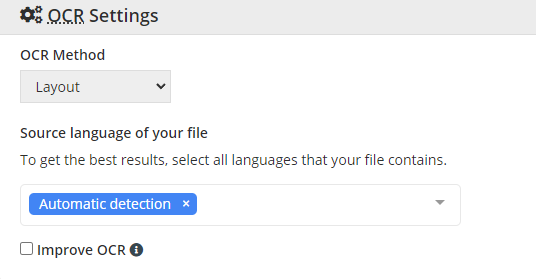
TIPP: OCR2Edit - In Word konvertieren: Wenn Sie Bilder oder Scans in eines der von der Textverarbeitungssoftware Microsoft Word verwendeten Formate (DOC, DOCX) konvertieren, wählen Sie in den OCR-Einstellungen:
- Wähle das OCR die Methode (Layout oder Texterkennung).
- Wähle die Sprache Ihrer Datei um die OCR zu verbessern.
- Aktivieren Sie das Kästchen OCR verbessern in den optionalen Einstellungen, um die OCR-Erkennung zu verbessern (Text wird in monochrom umgewandelt).