
Αποθήκευση πολύτιμου κειμένου με OCR
21. September 2022 από Bianca Palmer

Συχνά ερχόμαστε σε επαφή με ένα σημαντικό έγγραφο, μια τυπωμένη επιστολή, ένα άρθρο εφημερίδας, μια απόδειξη, ένα τιμολόγιο ή κάποιο άλλο είδος κειμένου που θέλουμε να διατηρήσουμε. Ευτυχώς, αυτά τα πολύτιμα κείμενα μετατρέπονται εύκολα σε ψηφιακή μορφή με OCR (Οπτική Αναγνώριση Χαρακτήρων).
Οτιδήποτε «βάζουμε στο χαρτί» σήμερα είναι σε ψηφιακή μορφή. Εκτός από το ότι είναι εύκολο, η μετατροπή του κειμένου σας σε ψηφιακή μορφή ανοίγει πολλές δυνατότητες. Για παράδειγμα, απλοποιεί τη διαδικασία επεξεργασίας.
Αφού σαρώσετε τα κείμενά σας χρησιμοποιώντας σαρωτή ή ακόμα και ένα κινητό τηλέφωνο, προκύπτει ένα ερώτημα. Πώς να εξαγάγετε κείμενο από μια εικόνα με χρήση OCR; Δεν χρειάζεται να πληκτρολογήσετε τα πάντα με το χέρι, επειδή η τεχνολογία OCR προσφέρει μια γρήγορη και απλή λύση. Επιπλέον, χρησιμοποιώντας έναν online μετατροπέα OCR, το κείμενο γίνεται ψηφιακό σε λίγες στιγμές. Δείτε παρακάτω πώς να μετατρέψετε ένα σαρωμένο έγγραφο σε κείμενο.
Πώς να ψηφιοποιήσετε παλιά κείμενα;
Παρόλο που είναι εύκολο να μετατρέψετε τα παλιά, σκονισμένα έγγραφα σε ψηφιακή μορφή, υπάρχουν ακόμα μερικοί παράγοντες που πρέπει να λάβετε υπόψη για καλύτερα αποτελέσματα και επιδόσεις του OCR.
Για τα καλύτερα αποτελέσματα, το κείμενο πρέπει να είναι καθαρό και μηχανογραφημένο. Τραβήξτε μια καθαρή φωτογραφία του εγγράφου που θέλετε να μετατρέψετε. Αν θέλετε να σαρώσετε χειρόγραφο κείμενο, το αποτέλεσμα της μετατροπής θα εξαρτηθεί από το πόσο ευανάγνωστο είναι το γράψιμο. Ακόμα και τότε, δεν θα είναι τέλειο, καθώς τα χειρόγραφα κείμενα σπάνια ερμηνεύονται σωστά από το OCR. Ωστόσο, μπορούμε να αναμένουμε τεχνολογικές εξελίξεις σε αυτόν τον τομέα στο άμεσο μέλλον.
Μπορώ να βελτιώσω την ποιότητα της σάρωσης;
Για να βεβαιωθείτε ότι οι σαρώσεις σας είναι υψηλής ποιότητας, αυξήστε την αντίθεση ανάμεσα στο κείμενο και το φόντο. Γιατί είναι αυτό σημαντικό; Επειδή έγγραφα με χαμηλή αντίθεση μπορεί να οδηγήσουν σε κακή αναγνώριση OCR. Αυξάνοντας την αντίθεση, το OCR μπορεί πιο εύκολα να διακρίνει το κείμενο από το φόντο. Αν τμήματα του κειμένου έχουν ξεθωριάσει, μπορούν να διορθωθούν αργότερα.
Μερικές από τις σαρώσεις σας είναι λίγο «στραβές»; Αυτό δεν θα αποτελέσει πρόβλημα για τα περισσότερα προγράμματα OCR, καθώς μπορούν να διαχειριστούν ένα μικρό βαθμό κλίσης και παραμόρφωσης. Όταν η επιλογή "deskew" είναι διαθέσιμη, φροντίστε να την χρησιμοποιήσετε στο αρχείο σας.
Ώρα να μετατρέψετε τις σαρώσεις ή τις εικόνες σας σε κείμενο
Τώρα που γνωρίζετε όλους τους απαραίτητους παράγοντες, μπορείτε να ξεκινήσετε την εξαγωγή του κειμένου. Σήμερα θα σας δείξουμε δύο διαφορετικές επιλογές που μπορείτε να χρησιμοποιήσετε όταν εξάγετε κείμενο από μια εικόνα ή μια σάρωση με OCR.
Μετατροπή σε TXT
TXT είναι μια απλή μορφή. Περιέχει μόνο απλό κείμενο. Χωρίς μορφοποίηση και χωρίς εικόνες. Αν θέλετε να εξαγάγετε το κείμενο από μια σάρωση ή εικόνα, αυτή είναι η καλύτερη επιλογή σας. Επιπλέον, τα αρχεία είναι μικρά και μπορούν να ανοιχτούν σε οποιοδήποτε πρόγραμμα επεξεργασίας κειμένου.
Μετατροπή σε Word
Η μετατροπή κειμένου σε DOCX ή DOC είναι ιδανική για χρήστες του Microsoft Word. Το πλεονέκτημα των εγγράφων Word; Η λειτουργία OCR θα προσπαθήσει να διατηρήσει τη μορφοποίηση του πρωτότυπου όσο γίνεται καλύτερα. Αν γραφικά ή εικόνες αποτελούν μέρος της σάρωσης ή της εικόνας, αυτό ισχύει και για αυτά. Για τα καλύτερα αποτελέσματα, επιλέξτε όλες τις γλώσσες που περιέχει το αρχείο.
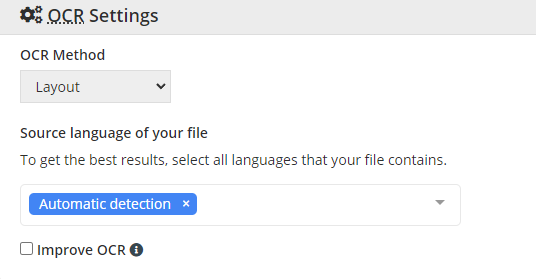
ΣΥΜΒΟΥΛΗ: OCR2Edit - Μετατροπή σε Word: Όταν μετατρέπετε εικόνες ή σαρώσεις σε μία από τις μορφές που χρησιμοποιεί το λογισμικό επεξεργασίας κειμένου Microsoft Word (DOC, DOCX), στις Ρυθμίσεις OCR:
- Επίσκεψη στην ιστοσελίδα: OCR Μέθοδος (Διάταξη ή Αναγνώριση κειμένου).
- Επιλέξτε τη γλώσσα του αρχείου σας για να βελτιώσετε το OCR.
- Επιλέξτε το πλαίσιο - Βελτίωση OCR στις προαιρετικές ρυθμίσεις για να βελτιώσετε την αναγνώριση OCR (μετατροπή του κειμένου σε μονόχρωμο).