OCR দিয়ে মূল্যবান লেখা সংরক্ষণ করুন
21. September 2022 দ্বারা Bianca Palmer
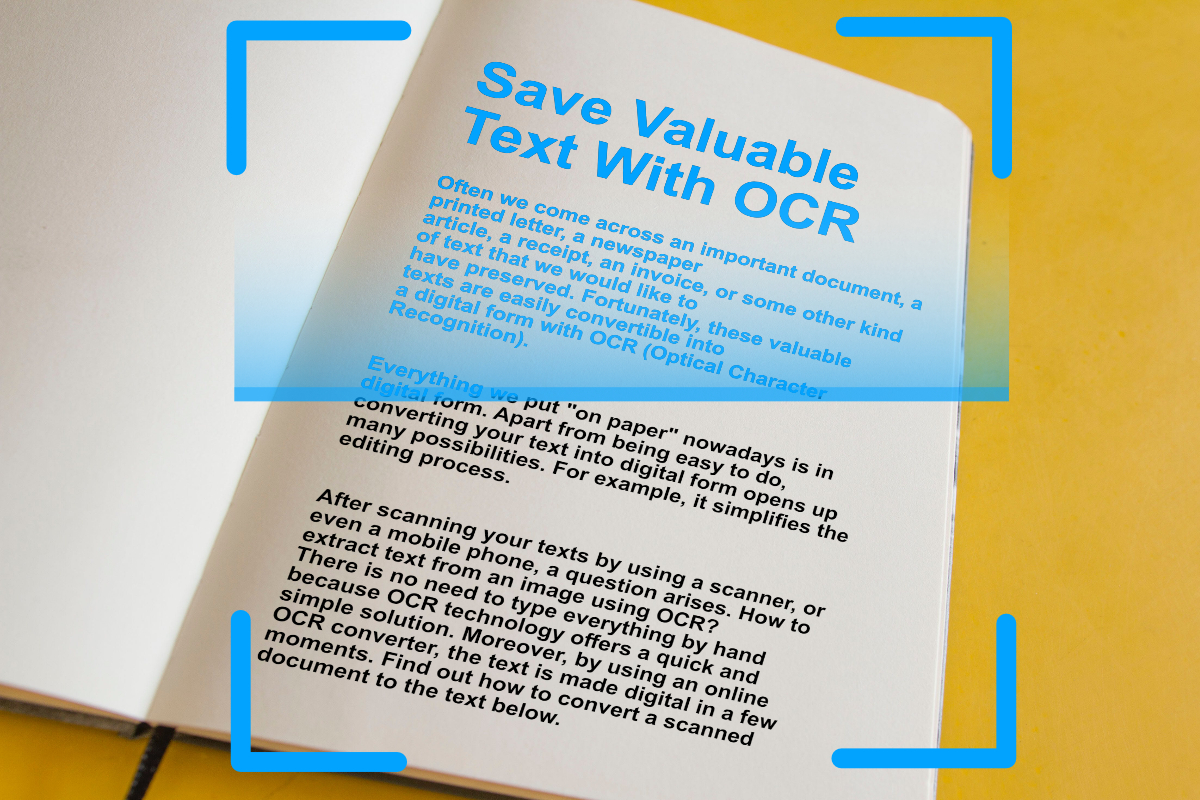
আমরা প্রায়ই এমন গুরুত্বপূর্ণ নথি, ছাপা চিঠি, সংবাদপত্রের নিবন্ধ, রসিদ, ইনভয়েস বা অন্য কোনো লেখা পাই যা আমরা সংরক্ষণ করে রাখতে চাই। সৌভাগ্যবশত, এই মূল্যবান লেখাগুলো সহজেই OCR (Optical Character Recognition) এর মাধ্যমে ডিজিটাল রূপে রূপান্তর করা যায়।
আজকাল আমরা যেকোনো কিছু "কাগজে" রাখলেও, তার ডিজিটাল রূপ থাকে। শুধু করা সহজ বলেই নয়, আপনার লেখাকে ডিজিটাল রূপে রূপান্তর করলে অনেক সুযোগ তৈরি হয়। উদাহরণস্বরূপ, এটি সম্পাদনার কাজকে সহজ করে।
স্ক্যানার বা এমনকি মোবাইল ফোন দিয়ে আপনার লেখাগুলো স্ক্যান করার পর একটি প্রশ্ন আসে। কীভাবে OCR ব্যবহার করে কোনো ছবির ভেতর থেকে লেখা বের করবেন? সবকিছু হাতে টাইপ করার প্রয়োজন নেই, কারণ OCR প্রযুক্তি দ্রুত ও সহজ সমাধান দেয়। উপরন্তু, অনলাইন OCR কনভার্টার ব্যবহার করলে কয়েক মুহূর্তেই লেখা ডিজিটাল হয়ে যায়। নিচে জেনে নিন কীভাবে স্ক্যান করা নথিকে লেখায় রূপান্তর করবেন।
কীভাবে পুরোনো লেখাগুলো ডিজিটাল করবেন?
ধুলোমাখা পুরোনো কাগজের নথিগুলোকে ডিজিটাল রূপে আনা যতই সহজ হোক না কেন, আরও ভালো OCR ফলাফল ও পারফরম্যান্সের জন্য কিছু বিষয় অবশ্যই খেয়াল রাখা প্রয়োজন।
সর্বোত্তম ফলাফলের জন্য, টেক্সটটি যেন স্পষ্ট ও মেশিনে টাইপ করা থাকে। আপনি যে ডকুমেন্টটি কনভার্ট করতে চান, তার একটি পরিষ্কার ছবি তুলুন। আপনি যদি হাতে লেখা টেক্সট স্ক্যান করতে চান, তবে ফলাফল নির্ভর করবে লেখা কতটা পাঠযোগ্য তার উপর। তবুও এটি পুরোপুরি সঠিক হবে না, কারণ হাতে লেখা টেক্সট এখনও খুব কম ক্ষেত্রেই OCR সঠিকভাবে শনাক্ত করতে পারে। তবে শিগগিরই এই ক্ষেত্রে প্রযুক্তিগত অগ্রগতি আশা করা যায়।
আমি কি স্ক্যানের মান উন্নত করতে পারি?
আপনার স্ক্যানগুলোর গুণমান ভালো রাখতে, টেক্সট ও ব্যাকগ্রাউন্ডের মধ্যে কনট্রাস্ট বৃদ্ধি করুন। এটি কেন গুরুত্বপূর্ণ? কারণ কম কনট্রাস্টযুক্ত ডকুমেন্টে OCR খারাপ ফলাফল দিতে পারে। কনট্রাস্ট বাড়ালে, OCR সহজে টেক্সটকে ব্যাকগ্রাউন্ড থেকে আলাদা করতে পারে। টেক্সটের কিছু অংশ যদি ফিকে হয়ে যায়, পরে সেগুলো ঠিক করা যেতে পারে।
আপনার কিছু স্ক্যান কি একটু "তির্যক" হয়ে গেছে? বেশিরভাগ OCR প্রোগ্রামের জন্য এটি সমস্যা নয়, কারণ তারা সামান্য হেলানো বা বিকৃত স্ক্যান সামলাতে পারে। যখন "deskew" অপশনটি পাওয়া যাবে, অবশ্যই আপনার ফাইলে এটি ব্যবহার করুন।
এবার আপনার স্ক্যান বা ছবিগুলো লেখায় রূপান্তরের সময়
এখন যেহেতু আপনি সব প্রয়োজনীয় বিষয় জেনে গেছেন, আপনি টেক্সট এক্সট্র্যাক্ট করা শুরু করতে পারেন। আজ আমরা আপনাকে OCR ব্যবহার করে কোনো ছবি বা স্ক্যান থেকে টেক্সট বের করার জন্য দুটি ভিন্ন অপশন দেখাবো।
TXT-এ কনভার্ট করুন
TXT একটি সহজ ফরম্যাট। এতে শুধুই সাধারন টেক্সট থাকে। কোনো ফরম্যাটিং নেই, কোনো ছবি নেই। আপনি যদি কোনো স্ক্যান বা ছবি থেকে কেবল লেখা বের করতে চান, তবে এটিই আপনার জন্য সেরা বিকল্প। ফাইলগুলো ছোট হয় এবং যেকোনো লেখার প্রোগ্রামে এগুলো খোলা যায়।
Word-এ কনভার্ট করুন
লেখা কনভার্ট করা DOCX অথবা DOC Microsoft Word ব্যবহারকারীদের জন্য আদর্শ। Word ডকুমেন্টের সুবিধা কী? OCR অপারেশন মূল নথির ফরম্যাটিং যতটা সম্ভব বজায় রাখার চেষ্টা করবে। স্ক্যান বা ছবিতে যদি গ্রাফিক্স বা ছবি থাকে, তাতেও এটি প্রযোজ্য। সেরা ফলাফল পেতে, দয়া করে ফাইলটিতে থাকা সব ভাষা সিলেক্ট করুন।
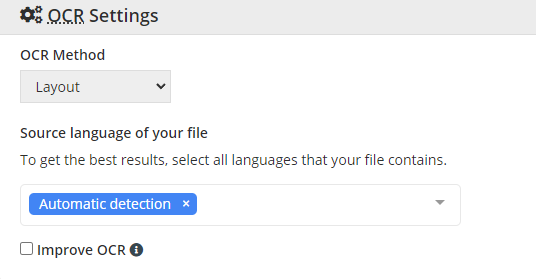
পরামর্শ: OCR2Edit - Word-এ কনভার্ট করুন: যখন ছবিগুলো বা স্ক্যানগুলোকে Microsoft Word (DOC, DOCX) ওয়ার্ড প্রসেসিং সফটওয়্যারে ব্যবহৃত ফরম্যাটগুলোর যেকোনো একটিতে কনভার্ট করবেন, তখন OCR Settings:
- এই OCR Method (Layout বা Text Recognition)।
- বেছে নিন আপনার ফাইলের ভাষা নির্বাচন করুন যাতে OCR ভালো কাজ করে।
- বক্সটি নির্বাচন করুন - Improve OCR ঐচ্ছিক সেটিংসে, OCR সনাক্তকরণ উন্নত করতে (লেখাকে সাদা-কালো করা) এটি নির্বাচন করুন।