I-save ang Mahahalagang Teksto gamit ang OCR
21. September 2022 ni Bianca Palmer
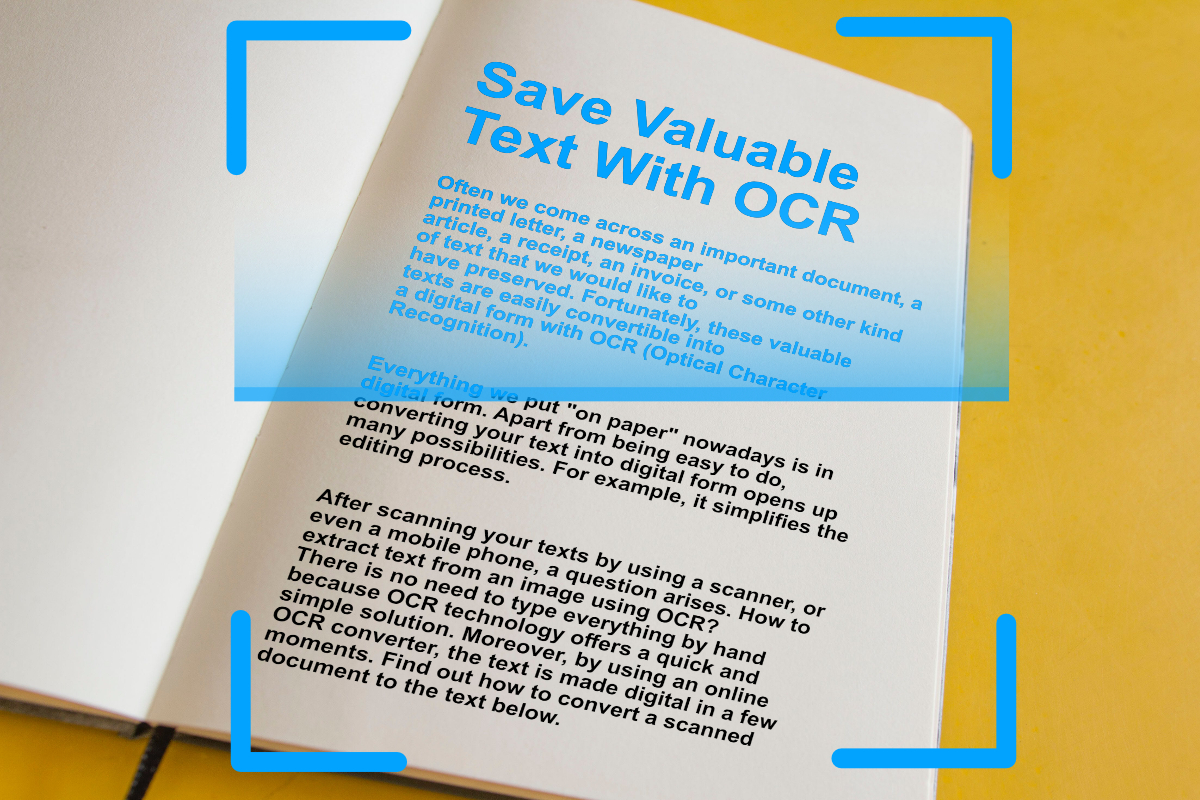
Madalas tayong makatagpo ng importanteng dokumento, naka-print na liham, artikulo sa pahayagan, resibo, invoice, o iba pang uri ng teksto na gusto nating mapanatili. Sa kabutihang-palad, ang mga mahahalagang tekstong ito ay madaling mai-convert sa digital na anyo gamit ang OCR (Optical Character Recognition).
Halos lahat ng inilalagay natin "sa papel" ngayon ay nasa digital na anyo. Bukod sa pagiging madali, ang pag-convert ng teksto mo sa digital na format ay nagbubukas ng maraming posibilidad. Halimbawa, pinadadali nito ang pag-edit.
Pagkatapos i-scan ang iyong mga teksto gamit ang scanner, o kahit mobile phone, may tanong na lumilitaw: Paano mag-extract ng text mula sa isang image gamit ang OCR? Hindi mo na kailangang i-type lahat nang mano-mano dahil nag-aalok ang OCR technology ng mabilis at simpleng solusyon. Bukod pa rito, gamit ang online OCR converter, nagiging digital ang teksto sa ilang sandali lang. Alamin sa ibaba kung paano i-convert ang isang scanned document sa text.
Paano I-digitize ang Lumang mga Teksto?
Kahit madali nang gawing digital ang luma at maalikabok mong mga papel na dokumento, may ilang bagay pa ring dapat isaalang-alang para sa mas maganda ang resulta at performance ng OCR.
Para sa pinakamahusay na resulta, dapat malinaw at computer-typed ang teksto. Kumuha ng malinaw na litrato ng dokumentong gusto mong i-convert. Kung gusto mong i-scan ang sulat-kamay na teksto, ang magiging resulta ng conversion ay depende sa kung gaano ito kabasa-basa. Kahit ganoon, hindi ito magiging perpekto dahil bihira pa ring ma-interpret nang tama ng OCR ang sulat-kamay na mga teksto. Gayunpaman, maaari nating asahan ang mga pag-unlad sa teknolohiya sa larangang ito sa malapit na hinaharap.
Maaari Ko bang Pagandahin ang Quality ng Scan?
Para masigurong mataas ang kalidad ng iyong mga scan, taasan ang contrast sa pagitan ng teksto at ng background. Bakit ito mahalaga? Dahil ang mga dokumentong mababa ang contrast ay maaaring magresulta sa mahinang OCR. Sa pamamagitan ng pagtaas ng contrast, mas madali para sa OCR na mahanap ang teksto kumpara sa background. Kung may bahagi ng teksto na kupas na, maaari pa itong ayusin pagkatapos.
Medyo "nakapaling" ba ang ilan sa iyong mga scan? Hindi ito magiging problema para sa karamihan ng OCR programs dahil kaya nilang hawakan ang kaunting skewing at distortion. Kapag available ang "deskew" option, siguraduhing gamitin ito sa file mo.
Panahon nang I-convert ang Iyong mga Scan o Larawan sa Teksto
Ngayong alam mo na ang lahat ng kailangang salik, maaari ka nang magsimulang mag-extract ng teksto. Ngayon, ipapakita namin sa iyo ang dalawang magkaibang opsyon na maaari mong gamitin kapag nag-e-extract ng teksto mula sa isang imahe o scan gamit ang OCR.
I-convert sa TXT
TXT ay isang simpleng format. Nagtataglay lang ito ng plain text. Walang formatting, at walang images. Kung gusto mong mag-extract ng text mula sa scan o image, ito ang pinakamainam na opsyon. Mabuti rin na maliit ang mga file at maaaring buksan sa anumang writing program.
I-convert sa Word
Ang pag-convert ng text sa DOCX o DOC ay perpekto para sa mga gumagamit ng Microsoft Word. Ang bentahe ng Word documents? Susubukan ng OCR operation na panatilihin ang formatting ng orihinal nang pinakamalapit sa posible. Kung may graphics o images na bahagi ng scan o image, kasama rin ang mga iyon. Para sa pinakamagandang resulta, pakipili ang lahat ng wikang nasa file.
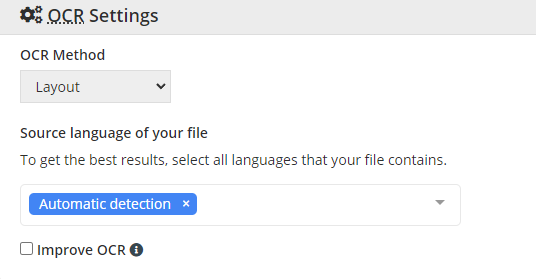
TIP: OCR2Edit - Convert to Word: Kapag kino-convert ang images o scans sa isa sa mga format na ginagamit ng word processing software na Microsoft Word (DOC, DOCX), sa OCR Settings:
- Piliin ang OCR Method (Layout o Text Recognition).
- Piliin ang ang wika ng iyong file para mapaganda ang OCR.
- I-select ang box na Improve OCR sa optional settings upang pagandahin ang OCR recognition (gawing monochrome ang teksto).