Simpan Teks Berharga Dengan OCR
21. September 2022 oleh Bianca Palmer
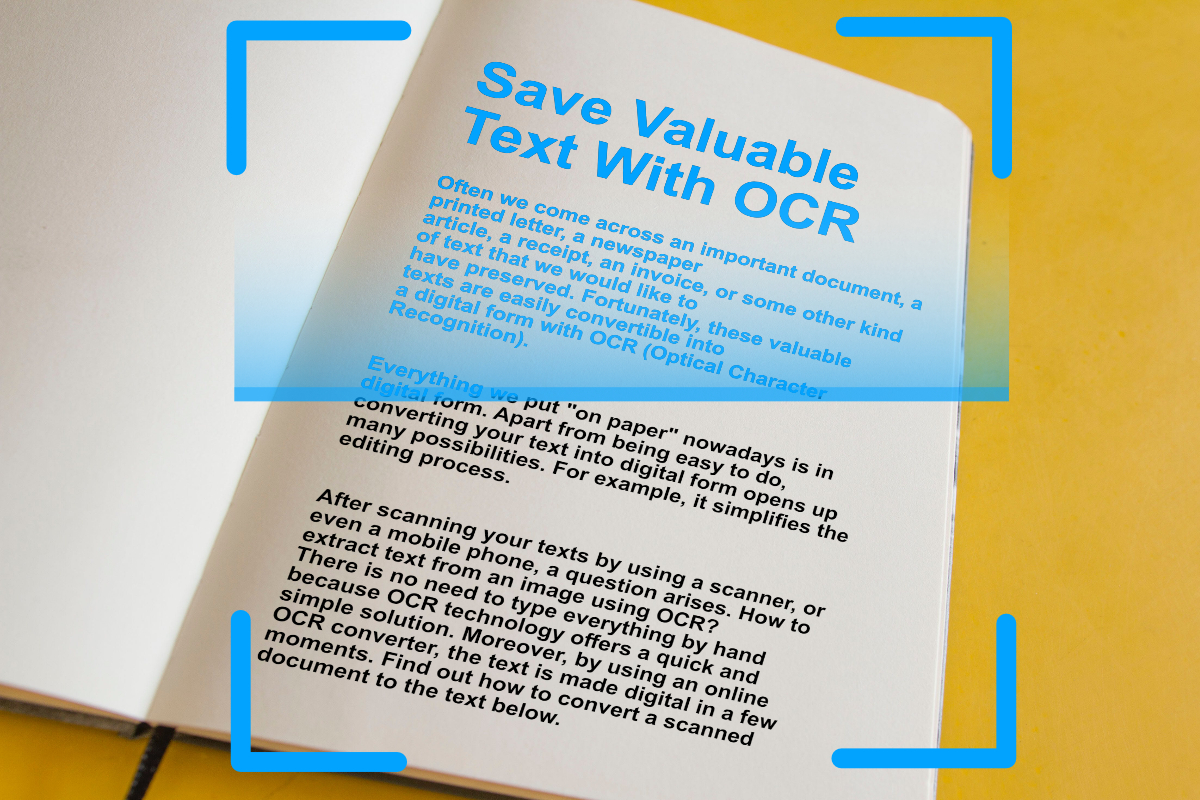
Selalunya kita menemui dokumen penting, surat bercetak, artikel akhbar, resit, invois atau sebarang jenis teks lain yang kita mahu simpan. Nasib baik, teks-teks berharga ini boleh ditukar dengan mudah kepada format digital dengan OCR (Pengecaman Aksara Optik).
Hampir semua yang kita letak "di atas kertas" hari ini berada dalam bentuk digital. Selain mudah dilakukan, menukar teks anda ke bentuk digital membuka banyak kemungkinan. Contohnya, ia memudahkan proses penyuntingan.
Selepas mengimbas teks anda menggunakan pengimbas atau telefon bimbit, satu persoalan timbul. Bagaimana untuk mengekstrak teks daripada imej menggunakan OCR? Anda tidak perlu menaip semuanya secara manual kerana teknologi OCR menawarkan penyelesaian yang pantas dan mudah. Selain itu, dengan menggunakan penukar OCR dalam talian, teks dijadikan digital dalam beberapa saat sahaja. Ketahui cara menukar dokumen yang diimbas kepada teks di bawah.
Bagaimana Mendidigitalkan Teks Lama?
Walaupun mudah untuk menukar dokumen kertas lama yang berhabuk kepada bentuk digital, masih ada beberapa faktor yang perlu dipertimbangkan untuk mendapatkan hasil dan prestasi OCR yang lebih baik.
Untuk hasil terbaik, teks mestilah jelas dan ditaip oleh mesin. Ambil foto yang jelas bagi dokumen yang ingin anda tukar. Jika anda mahu mengimbas teks tulisan tangan, hasil penukaran akan bergantung pada sejauh mana tulisan itu mudah dibaca. Walaupun begitu, hasilnya tidak akan sempurna kerana teks tulisan tangan masih jarang dapat ditafsirkan dengan tepat oleh OCR. Namun, kita boleh menjangka kemajuan teknologi dalam bidang ini pada masa terdekat.
Bolehkan Saya Menambah Baik Kualiti Imbasan?
Untuk memastikan imbasan anda berkualiti tinggi, tingkatkan kontras antara teks dan latar belakang. Mengapa ini penting? Kerana dokumen dengan kontras rendah boleh menghasilkan OCR yang kurang baik. Dengan meningkatkan kontras, OCR dapat membezakan teks daripada latar belakang dengan lebih mudah. Jika sebahagian teks telah pudar, ia boleh dibetulkan kemudian.
Ada sesetengah imbasan anda agak "senget"? Ini tidak menjadi masalah bagi kebanyakan program OCR kerana ia boleh mengendalikan sedikit kecondongan dan herotan. Apabila pilihan "deskew" tersedia, pastikan anda menggunakannya pada fail anda.
Masa untuk Menukar Imbasan atau Imej Anda Kepada Teks
Sekarang setelah anda mengetahui semua faktor yang diperlukan, anda boleh mula mengekstrak teks. Hari ini, kami akan tunjukkan dua pilihan berbeza yang boleh anda gunakan apabila mengekstrak teks daripada imej atau imbasan dengan OCR.
Tukar ke TXT
TXT ialah format yang ringkas. Ia hanya mengandungi teks biasa. Tiada pemformatan dan tiada imej. Jika anda mahu mengekstrak teks daripada imbasan atau imej, ini ialah pilihan terbaik anda. Saiz fail juga kecil dan boleh dibuka dalam mana-mana program penulisan.
Tukar ke Word
Menukar teks kepada DOCX atau DOC sesuai untuk pengguna Microsoft Word. Kelebihan dokumen Word? Proses OCR akan cuba mengekalkan pemformatan asal sebaik mungkin. Jika grafik atau imej adalah sebahagian daripada imbasan atau imej, ini turut digunakan pada bahagian tersebut. Untuk hasil terbaik, sila pilih semua bahasa yang terdapat dalam fail.
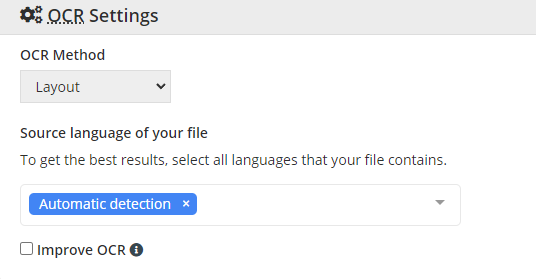
PETUA: OCR2Edit - Tukar ke Word: Apabila menukar imej atau imbasan kepada salah satu format yang digunakan oleh perisian pemprosesan kata Microsoft Word (DOC, DOCX), dalam Tetapan OCR:
- Pilih OCR Kaedah (Susun Atur atau Pengecaman Teks).
- Pilih bahasa fail anda untuk menambah baik OCR.
- Tandakan kotak - Tambah Baik OCR dalam tetapan pilihan untuk menambah baik pengecaman OCR (menukarkan teks kepada monokrom).