
OCR के साथ महत्वपूर्ण टेक्स्ट सहेजें
21. September 2022 द्वारा Bianca Palmer
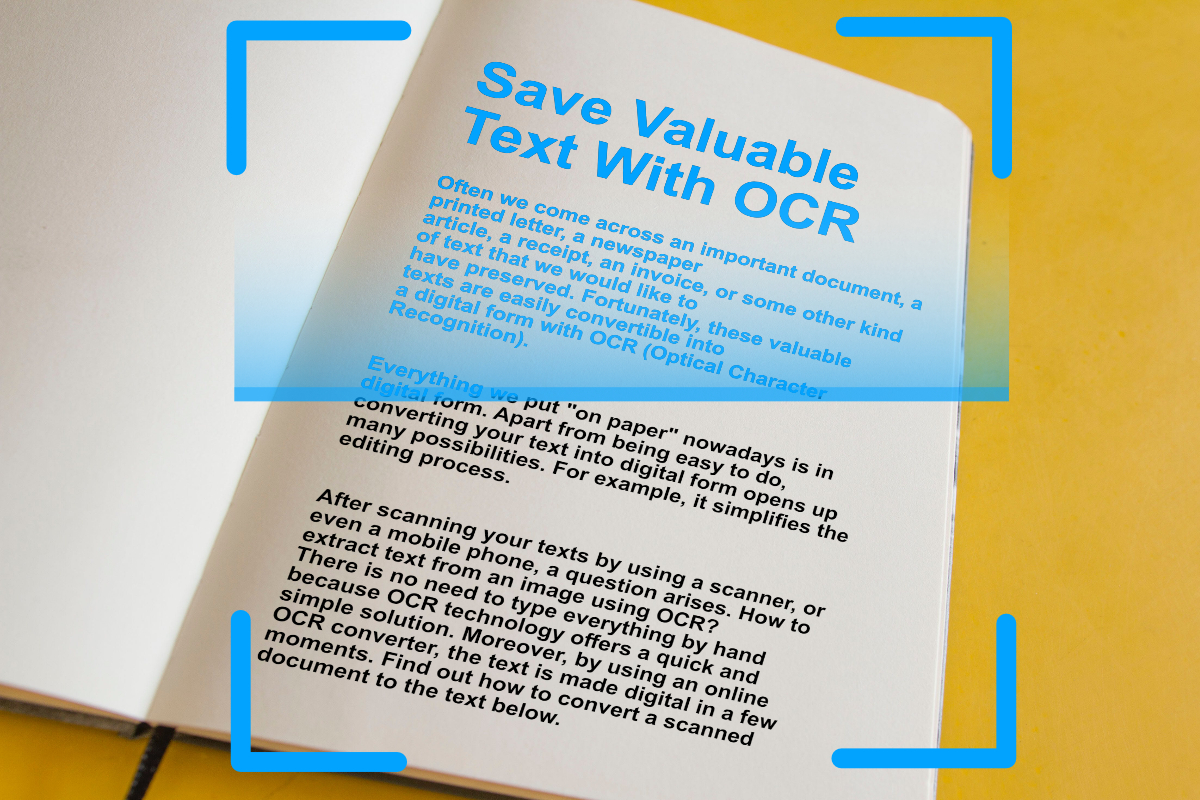
अक्सर हम किसी महत्वपूर्ण दस्तावेज, छपी हुई चिट्ठी, अखबार के लेख, रसीद, चालान या किसी अन्य तरह के टेक्स्ट से सामना करते हैं, जिसे हम सुरक्षित रखना चाहते हैं। सौभाग्य से, ये मूल्यवान टेक्स्ट OCR के साथ आसानी से डिजिटल रूप में बदले जा सकते हैं (Optical Character Recognition)।
आजकल हम जो भी "कागज पर" रखते हैं, वह डिजिटल रूप में होता है। टेक्स्ट को डिजिटल रूप में बदलना न सिर्फ आसान है, बल्कि इससे कई नई संभावनाएं भी खुलती हैं। उदाहरण के लिए, यह संपादन प्रक्रिया को सरल बनाता है।
स्कैनर या यहां तक कि मोबाइल फोन से अपने टेक्स्ट स्कैन करने के बाद एक सवाल उठता है: OCR का उपयोग करके किसी छवि से टेक्स्ट कैसे निकाला जाए? सब कुछ हाथ से टाइप करने की जरूरत नहीं है, क्योंकि OCR तकनीक एक तेज और आसान समाधान देती है। साथ ही, ऑनलाइन OCR कन्वर्टर का उपयोग करके, टेक्स्ट कुछ ही क्षणों में डिजिटल बन जाता है। नीचे जानें कि स्कैन किए गए दस्तावेज को टेक्स्ट में कैसे बदलें।
पुराने टेक्स्ट को कैसे डिजिटाइज़ करें?
भले ही अपने पुराने धूल भरे कागजी दस्तावेजों को डिजिटल रूप में बदलना आसान हो, बेहतर OCR परिणाम और प्रदर्शन के लिए कुछ बातों पर ध्यान देना जरूरी है।
सबसे अच्छे परिणामों के लिए, टेक्स्ट साफ और मशीन द्वारा लिखा हुआ होना चाहिए। जिस दस्तावेज़ को आप कन्वर्ट करना चाहते हैं उसकी एक साफ फोटो लें। यदि आप हस्तलिखित टेक्स्ट स्कैन करना चाहते हैं, तो कन्वर्ज़न का परिणाम इस बात पर निर्भर करेगा कि लिखावट कितनी साफ है। फिर भी परिणाम पूरी तरह सही नहीं होगा, क्योंकि OCR अभी भी हस्तलिखित टेक्स्ट को कम ही ठीक से पहचान पाता है। हालांकि, निकट भविष्य में इस क्षेत्र में तकनीकी प्रगति की उम्मीद की जा सकती है।
क्या मैं स्कैन की गुणवत्ता सुधार सकता हूं?
यह सुनिश्चित करने के लिए कि आपके स्कैन उच्च गुणवत्ता के हों, टेक्स्ट और बैकग्राउंड के बीच कॉन्ट्रास्ट बढ़ाएँ। यह महत्वपूर्ण क्यों है? क्योंकि कम कॉन्ट्रास्ट वाले दस्तावेज़ों से OCR का परिणाम खराब हो सकता है। कॉन्ट्रास्ट बढ़ाने पर OCR के लिए टेक्स्ट को बैकग्राउंड से अलग पहचानना आसान हो जाता है। यदि टेक्स्ट के कुछ हिस्से फीके पड़ गए हों, तो उन्हें बाद में ठीक किया जा सकता है।
क्या आपके कुछ स्कैन थोड़ा "टेढ़े-मेढ़े" हैं? यह ज्यादातर OCR प्रोग्रामों के लिए समस्या नहीं होगी, क्योंकि वे थोड़ी बहुत टेढ़ापन और डिस्टॉर्शन संभाल सकते हैं। जब भी "deskew" विकल्प उपलब्ध हो, तो इसे अपनी फाइल पर जरूर इस्तेमाल करें।
अपने स्कैन या इमेज को टेक्स्ट में बदलने का समय
अब जब आप सभी ज़रूरी कारकों को जानते हैं, तो आप टेक्स्ट निकालना शुरू कर सकते हैं। आज हम आपको दो अलग-अलग विकल्प दिखाएँगे जिन्हें आप किसी इमेज या स्कैन से OCR के साथ टेक्स्ट निकालते समय उपयोग कर सकते हैं।
TXT में कन्वर्ट करें
TXT एक सरल फॉर्मेट है। इसमें सिर्फ साधारण टेक्स्ट होता है। कोई फॉर्मैटिंग नहीं, और न ही कोई इमेज। यदि आप किसी स्कैन या इमेज से टेक्स्ट निकालना चाहते हैं, तो यह सबसे अच्छा विकल्प है। साथ ही, फाइलें छोटी होती हैं और किसी भी राइटिंग प्रोग्राम में खोली जा सकती हैं।
Word में कन्वर्ट करें
टेक्स्ट को कन्वर्ट करना DOCX या DOC Microsoft Word उपयोगकर्ताओं के लिए बिल्कुल उपयुक्त है। Word दस्तावेजों का लाभ क्या है? OCR प्रक्रिया मूल दस्तावेज की फॉर्मैटिंग को यथासंभव बरकरार रखने की कोशिश करेगी। यदि स्कैन या इमेज में ग्राफिक्स या इमेज शामिल हैं, तो यह उन पर भी लागू होता है। सर्वोत्तम परिणाम पाने के लिए, कृपया फाइल में मौजूद सभी भाषाएं चुनें।
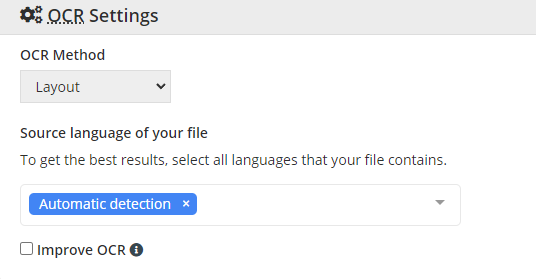
TIP: OCR2Edit - Word में कन्वर्ट करें: जब इमेज या स्कैन को वर्ड प्रोसेसिंग सॉफ्टवेयर Microsoft Word (DOC, DOCX) द्वारा उपयोग किए जाने वाले किसी फॉर्मेट में कन्वर्ट करते हैं, तो OCR सेटिंग्स:
- चुनें OCR में OCR मेथड (Layout या Text Recognition) चुनें।
- चुनें अपनी फाइल की भाषा चुनें ताकि OCR में सुधार हो सके।
- बॉक्स चुनें - Improve OCR विकल्प सेटिंग्स में, ताकि OCR पहचान में सुधार हो सके (टेक्स्ट को मोनोक्रोम में बदलना)।