
قیمتی متن کو OCR کے ساتھ محفوظ کریں
21. September 2022 کی جانب سے Bianca Palmer

اکثر ہمیں کوئی اہم دستاویز، چھپا ہوا خط، اخبار کا مضمون، رسید، انوائس یا کسی اور قسم کا متن ملتا ہے جسے ہم محفوظ رکھنا چاہتے ہیں۔ خوش قسمتی سے یہ قیمتی تحریریں OCR کے ذریعے آسانی سے ڈیجیٹل شکل میں تبدیل کی جا سکتی ہیں (Optical Character Recognition).
آج کل جو کچھ بھی ہم "کاغذ پر" لاتے ہیں، وہ دراصل ڈیجیٹل شکل میں ہوتا ہے۔ متن کو ڈیجیٹل شکل میں تبدیل کرنا نہ صرف آسان ہے بلکہ اس سے کئی امکانات کھلتے ہیں۔ مثال کے طور پر، یہ ترمیم کرنے کے عمل کو آسان بناتا ہے۔
اپنا متن اسکینر یا موبائل فون سے اسکین کرنے کے بعد ایک سوال پیدا ہوتا ہے: OCR کی مدد سے تصویر سے متن کیسے نکالا جائے؟ سب کچھ ہاتھ سے ٹائپ کرنے کی ضرورت نہیں، کیونکہ OCR ٹیکنالوجی ایک تیز اور آسان حل فراہم کرتی ہے۔ مزید یہ کہ آن لائن OCR کنورٹر استعمال کر کے متن چند لمحوں میں ڈیجیٹل ہو جاتا ہے۔ نیچے جانیے کہ اسکین شدہ دستاویز کو متن میں کیسے تبدیل کریں۔
پرانے متون کو کیسے ڈیجیٹائز کریں؟
اگرچہ پرانی کاغذی دستاویزات کو ڈیجیٹل شکل میں لانا آسان ہے، پھر بھی بہتر OCR نتائج اور کارکردگی کے لیے چند نکات کا خیال رکھنا چاہیے۔
بہترین نتائج کے لیے متن واضح اور مشین سے تحریر شدہ ہونا چاہیے۔ اس دستاویز کی صاف تصویر لیں جسے آپ تبدیل کرنا چاہتے ہیں۔ اگر آپ ہاتھ سے لکھا ہوا متن اسکین کرنا چاہتے ہیں، تو تبدیلی کے نتائج تحریر کی پڑھنے کی صلاحیت پر منحصر ہوں گے۔ پھر بھی یہ مکمل نہیں ہوگا، کیونکہ ہاتھ سے لکھے گئے متون کو OCR ابھی بھی کم ہی درست طور پر سمجھ پاتا ہے۔ تاہم، توقع کی جا سکتی ہے کہ مستقبل قریب میں اس شعبے میں ٹیکنالوجی مزید ترقی کرے گی۔
کیا میں اسکین کا معیار بہتر بنا سکتا ہوں؟
یقینی بنانے کے لیے کہ آپ کے اسکین اعلی معیار کے ہوں، متن اور پس منظر کے درمیان کنٹراسٹ بڑھائیں۔ یہ اہم کیوں ہے؟ کیونکہ کم کنٹراسٹ والی دستاویزات کمزور OCR نتائج دے سکتی ہیں۔ کنٹراسٹ بڑھانے سے OCR کو متن اور پس منظر کے درمیان فرق کرنا آسان ہو جاتا ہے۔ اگر متن کے کچھ حصے مدھم ہو گئے ہوں تو انہیں بعد میں درست کیا جا سکتا ہے۔
کیا آپ کے کچھ اسکین تھوڑے "ٹیڑھے" ہیں؟ زیادہ تر OCR پروگرامز کے لیے یہ مسئلہ نہیں ہوگا، کیونکہ وہ معمولی ٹیڑھاپن اور بگاڑ کو سنبھال سکتے ہیں۔ جب "deskew" آپشن دستیاب ہو تو ضرور اپنی فائل پر استعمال کریں۔
اپنے اسکینز یا تصاویر کو متن میں تبدیل کرنے کا وقت
اب جبکہ آپ تمام ضروری عوامل جان چکے ہیں، آپ متن نکالنا شروع کر سکتے ہیں۔ آج ہم آپ کو دو مختلف آپشنز دکھائیں گے جو اس وقت دستیاب ہیں جب آپ کسی تصویر یا اسکین سے OCR کے ذریعے متن نکال رہے ہوں۔
TXT میں تبدیل کریں
TXT ایک سادہ فارمیٹ ہے۔ اس میں صرف سادہ متن ہوتا ہے۔ نہ فارمیٹنگ، نہ تصاویر۔ اگر آپ اسکین یا تصویر سے صرف متن نکالنا چاہتے ہیں تو یہ بہترین آپشن ہے۔ اس کا فائدہ یہ ہے کہ فائلیں چھوٹی ہوتی ہیں اور کسی بھی رائٹنگ پروگرام میں کھولی جا سکتی ہیں۔
Word میں تبدیل کریں
متن کو DOCX یا DOC میں تبدیل کرنا Microsoft Word کے صارفین کے لیے بہترین ہے۔ Word دستاویزات کا فائدہ؟ OCR کارروائی اصل فارمیٹنگ کو ممکن حد تک برقرار رکھنے کی کوشش کرتی ہے۔ اگر اسکین یا تصویر میں گرافکس یا تصاویر شامل ہوں تو ان پر بھی یہی اطلاق ہوتا ہے۔ بہترین نتائج کے لیے براہ کرم فائل میں موجود تمام زبانیں منتخب کریں۔
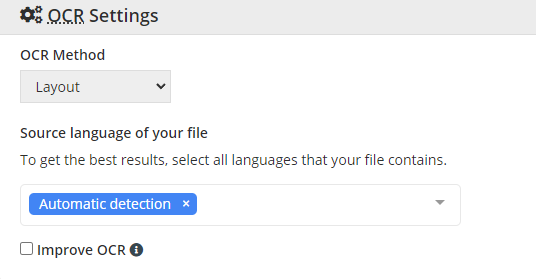
مشورہ: OCR2Edit - Word میں تبدیل کریں: جب تصاویر یا اسکینز کو Microsoft Word (DOC, DOCX) کے فارمیٹس میں تبدیل کریں تو OCR سیٹنگز:
- منتخب کریں OCR میں OCR کا طریقہ (Layout یا Text Recognition) منتخب کریں۔
- منتخب کریں اپنی فائل کی زبان منتخب کریں تاکہ OCR بہتر ہو سکے۔
- چیک باکس منتخب کریں - Improve OCR اضافی سیٹنگز میں تاکہ OCR کی شناخت بہتر ہو (متن کو مونوکروم بنانے کے لیے)۔